レイヤ(オーバーレイ)を使って
簡単に線画の色をチェンジ


オーバーレイ


色々とレイヤをいじっていると、偶然「あっこういう使い方も出来るんだ」と気づく事があります。私は知識がとぼしいものでこんなのばっかりです…^^;

でも、それが何かを手軽にしてくれるとなると、そういう知識はみんなで共有した方が良いよね〜と思います。だって表現の幅が広がるという事は、描く事がより楽しくなるという事ですもの。(^^)

これは「Poo版」でも簡単に出来る主線色の変え方です。レイヤのブレンドモードに詳しい方には今さらな事だと思うのですが、そうじゃない方にはそれなりに役立てるのではないかと…。


<線画を用意する>

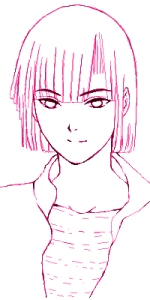
線画を用意します。PBBSのPoo版で塗る場合は画像をアップロードしてください。
Pooも他のレタッチソフトも、方法はまったく同じです。

※Poo絵板をモデルに手順を載せています。

01
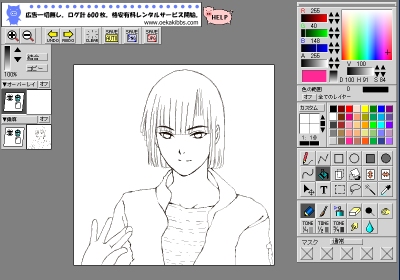
(1.)
これが最初の状態です。
線の色はグレー。「しぃ」の水彩ペンで描きました。
線画の上に新規レイヤーを作成し、「オーバーレイ」にしておきます。

02
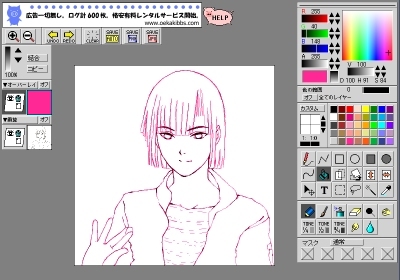
(2.)
好みの色を選び、バケツツールで色を「オーバーレイ」のレイヤへ流し込みます。 そうすると、このように簡単に色が変わります。オーバレイは白い部分には影響を与えません。そのため、線の部分にだけ色がつくのです。

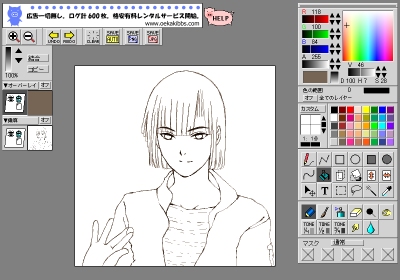
03(3.)

こちらは茶系の色にしてみたものです。
パレットで選択されている色と、オーバーレイが表示されている部分を見て下さい。線画の色が決まったら、二枚のレイヤを結合し、「乗算」にします。そのあと着色用のレイヤを線画の下に作成し色を塗っていきます。

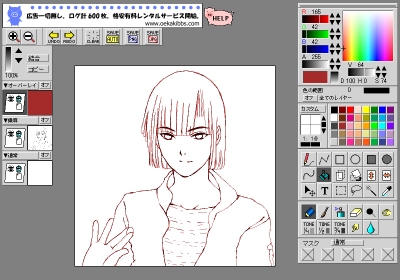
04(4.)
アップロードした線画の場合は上の手順で良いのですが、直接レイヤに線を描いた場合はもう一枚レイヤが必要になります。
その場合の線画は透明なフィルムに描かれた状態になっているため、線以外の部分にも色がついてしまうのです。
そこで一番下に新規レイヤーを作成。白で塗りつぶします。これで線にだけ色が着きます。あとは3枚のレイヤを結合します。

05
(5.)おまけ 1

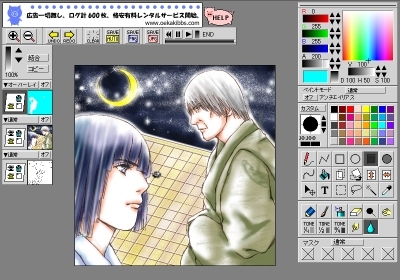
これは「ヒカルの碁お絵かき同盟」で描かせていただいたものです。
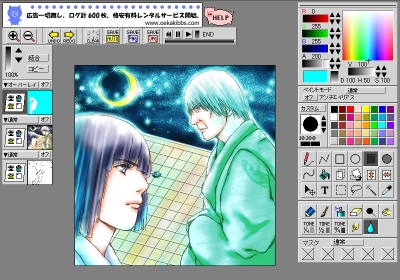
絵の部分の結合はほぼ済んだ状態。 この絵の一番上に新規レイヤを「オーバーレイ」で置き、水色で塗りつぶします。

05
(6.)おまけ 2
ケシゴムの透明度を低くし、不要な部分を消して完成です。
人物の背景に描かれた星空がより輝きを増しています。「オーバーレイ」にはこんな効果もあるんだなぁ…と自分で驚いたり…(笑)

※アニメデーターからの再生のため、一部画像に乱れがあります。


Illustrating /sayumi-watayuki

2004.06.13.UP

サイト管理人 わた雪さゆみ