ComEncoder 取り扱い説明
エンコーダー ComEncoder
新しくすべてソフトウエアー対応となり、H264 を追加しました。
Mpeg1 Mpeg2 Mpeg4 MJpeg WindowsMedia H264 対応
ライセンスの登録が必ず必要です。
ライセンスを登録しない(ライセンスキーがないか無効)場合は無償体験版として動作します。
ComEncoderが最初に立ち上がるとライセンスキーの入力を促すウインドウが開きます。

ライセンスキーを正確に(ハイフン「−」も必要)入力して「OK」をクリックしてください。ライセンス版になります。
キーが有効なデータでなかったり、入力がないと無償体験版となります。
無償体験版
試用期間、機能に制限はありません。ただし画面にウォーターマークが挿入されます。
ライセンス版のご検討をお願いいたします。
さてComEncoderを使いこなしましょう。
ComEncoderをを立ち上げてください。

「FORMAT」プルダウンから Mpeg1 Mpeg2(PS TS) Mpeg4 MJpeg WindowsMedia4 H264 を選択します。
初期値は「Mpeg4」になっております。
Mpeg-4を選択した時下図になります。
Mpeg1 Mpeg2(PS TS) MJpeg WindowsMedia H264 を選択したときも同様です。
インストール後最初に立ち上げたときはキャプチャーデバイスとエンコーダーのパラメータがまだ設定されておりません。
まず 映像・音声のキャプチャーデバイス選択のダイヤログが出ます。
PCにインストール済みのデバイスの一覧から選択してください。
次に一覧から選択し「OK」をクリックし、キャプチャーデバイスの設定を実行してください。
「OK」ボタンをクリックすると進みます。
ビデオの場合は入力番号、フォーマット、キャプチャー画角などを決めます。キャプチャーデバイスにより異なります。
オーディオは入力を決めます。(通常は「ライン入力」を選択します。」
ビデオエンコーダーの設定

「Encoder設定」の「Video」ボタンをクリックします。
デフォルトでは何も設定されていませんので必ず設定してください。
Mpeg1 Mpeg2PS Mpeg2TS の場合は

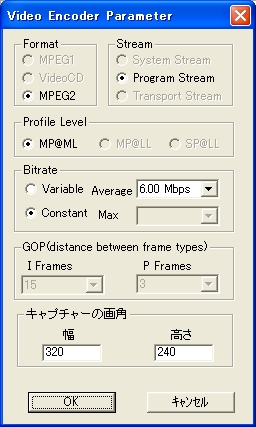
ビットレートはMpeg:1Mbps Mpeg2:6Mpps が標準です。
Mpeg4の場合は
ビットレートは920Kbpsが、I-Frame Intaerval は 30 Frameが標準です。
MJpegの場合は
「品質」は60〜70%が標準です。
WindowsMediaの場合は
自由に設定できます。映像コーデックは「Windows Media Video V7」または「Windows Media Video V8」がいいでしょう。
音声コーデックは「Windows Media Audio 9」がいいでしょう。
「キーフレーム間隔」は1秒、バッファータイムは5000msecが標準です。
映像ビットレートについては384Kbps以下ではスムーズな動きになりませんから注意してください。
H264の場合は
H264 Type は「BaseLine」が標準です。特にリアルタイム(キャプチャーして)エンコードの場合は「Main」「Heigh」は避けてください。
ビットレートはキャプチャー画角により選択範囲が異なります。
オーディオエンコーダーの設定

「Encoder設定」の「Audio」ボタンをクリックします。
Mpeg1 Mpeg2 Mpeg4 H264の場合は
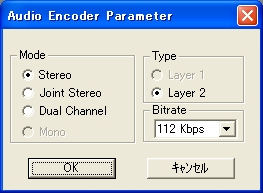
ビットレート及びモードを設定します。「Mode」は Stereo が標準です。
WindowsMediaの場合は映像と同じです。コーデックを選択して、フォーマットを選択します。
コーデックは「Windows Media Audio 9」が標準です。、フォーマットはビットレート 32Kbps〜192Kbps を目安に選択してください。
1. システム設定
メニューバーから「システム」をクリックします。
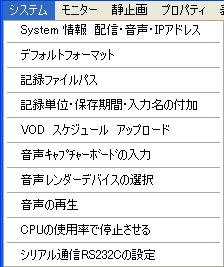
1-1 System情報 配信・音声・IPアドレス
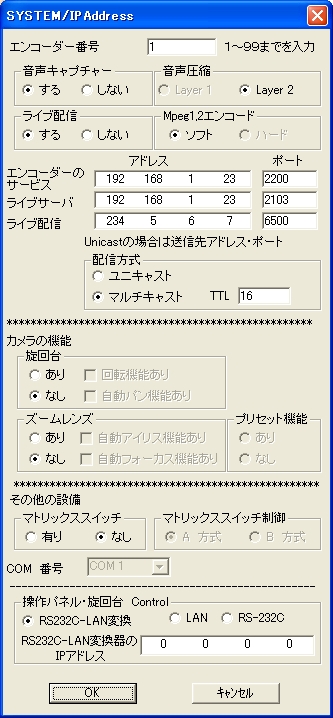
1.エンコーダ番号:1〜の番号を入力します。
他のエンコーダとの重複は禁止です。
2.音声キャプチャー:音声をエンコードするかしないかを決めます。
3.音声圧縮:音声のエンコード Layer2に固定。
4.ライブ配信の有無:ライブ配信をするかしないかを決めます。
4.Mpeg1 Mpeg2 エンコード:ソフトエンコードに固定。
5.エンコーダのサービス:プレーヤ、ブラウザーに対するサービスアドレス・ポート。
エンコーダホストPCのIPアドレスを入力します。
プレーヤとブラウザーはこのアドレス、ポート番号に接続します
ライブサーバ・・・・ライブサーバのアドレスとポート番号。
ライブサーバに接続します。
ライブ配信・・・・・ライブ配信のマルチキャスト、ユニキャストアドレス、ポート番号。
ライブサーバと接続する場合はサーバが決めます。
6.通信方式:ユニキャスト・マルチキャストを決めます。
マルチキャストの場合はTTLが必要(16が標準)
7.カメラの機能:旋回台、ズームレンズ、プリセット機能の有無を決めます。
8.その他の機能:
映像・音声のマトリックススイッチの有無。その制御方式です。イメージニクス社のスイッチを想定してあります。
9.操作パネル:旋回台やズームレンズ、スイッチ制御用のスイッチパネルがある場合に指定します。
これはオプションになります。
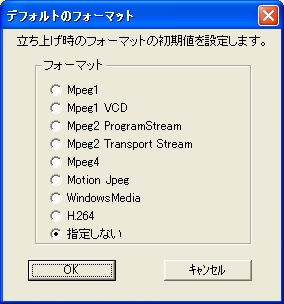
システム立ち上がり時の圧縮フォーマットを決めておくことができます。
「指定しない」を選択の場合は、「Mpeg4」で立ち上がります。
1-3 記録ファイルパス

記録するクリップファイル・静止画ファイルの場所とファイル名の拡張子を決めます。これは必ず決めておいてください。
実際の記録場所は「ファイルパス」「拡張子」のフォルダー内となります。
(例)パス=D:\DXCLIP 拡張子=h264 の場合H264クリップファイルの記録場所は D:\DXCLIP\h264 のフォルダー内となります。
静止画はサブホルダー「日」のとき 01〜31 「曜日」のとき SUN MON TUE WED THU FRI SAT のホルダーとなります。
(例)サブホルダーが「曜日」のとき d:\dxclip1\stillpicture\SUN
1-4 記録単位・保存期間

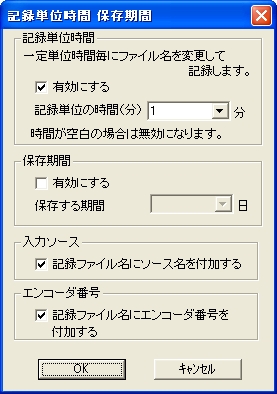
記録単位:一定時間ごとにファイル名を変えて連続記録するときにその時間を設定します。ファイル名はカレンダーとなります。
保存期間:クリップファイルの保存期間を指定します。指定するとその期間が過ぎれば自動的に消去しますから注意してください。
ソース名:クリップファイルの名前がカレンダーの場合にソース名を付加します。
エンコーダ番号:クリップファイルの名前がカレンダーの場合にエンコーダ番号を付加します。
1-5 VOD Schedule アップロード

記録終了(名前を変えて連続記録時も有効)後 VOD Schedule Serverにアップロードします。
VOD Schedule 別々に決定します。サーバのIPアドレス、サービスポート番号を入力します。
コメントについて:サーバに任せた場合は映像・音声のビットレートの値となります。
サーバに任せない場合は自由に入力することが出来ます。
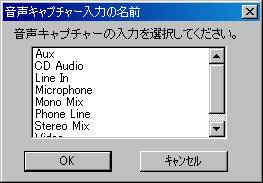
1-6 音声キャプチャーの入力

音声キャプチャーボードの入力を決めます。通常は「ライン入力」を選択してください。
1-7 音声レンダーデバイスの選択

音声レンダーデバイスを一覧から選択します。通常は「Default DirectSound Device」とします。
1-8 音声の再生

記録済みクリップファイルを再生時、音声を再生するかどうかを設定します。
音声レンダーデバイスがない場合には「再生しない」を選択してください。
1-9 CPUの使用率で停止させる

エンコード時CPUの使用率(100%)によってエンコードを停止させるかどうかを設定します。
2. モニター設定
メニューバーから「モニター」をクリックします。

2-1 映像

エンコード時(記録または配信中)入力映像をプレビューするかどうかを設定します。
CPUパフォーマンスの余裕が少ない場合には「プレビューしない」を選択してください。
2-2 音声

エンコード時(記録または配信中)及び停止時入力音声をモニターするかどうかを設定します。
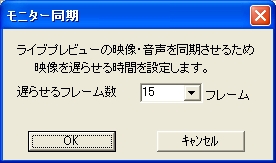
2-3 映像・音声の同期

入力映像・音声をモニターする時に同期をとるかどうかを設定します。
「0」を入力すると同期を取りません。
通常映像に対して音声はキャプチャー時0.5秒(15フレーム)程度遅れています。
エンコード(記録・配信)時に対しては内部で自動的に調整していますので、ここでの設定に影響を受けません。
3. 静止画の設定
メニューバーから「静止画」をクリックします。

3-1 キャプチャー
プレビューしている映像を静止画として記録します。
プレビュー画面内をダブルクリックしても記録します。
静止画はJPEGです。記録場所は「1-3 記録ファイルパス」で設定済みの静止画ファイルパスです。
3-2 品質

静止画(JPEGファイル)の品質を決定します。
3-3 表示

取り込んだ静止画を表示するかどうかを設定します。「表示する」場合は画面内にポップアップで表示します。
4. エンコーダープロパティの表示
メニューバーから「プロパティ」をクリックします。

「エンコーダ番号」、「圧縮フォーマット」、「映像・音声ビットレート」、「MJpegの品質」、「入力素材名」を表示します。
5.記録


記録の「記録停止」ボタン(記録停止状態にあるとき「記録停止」となっています。)をクリックする。
または操作ボタン
をクリックします。

で記録するファイル名を決めます。「いいえ」をクリックすれば、ファイル名を決める画面が出ます。
「はい」をクリックすれば現在のカレンダー(西暦、月、日、時、分、秒)がファイル名になります。
次に
で記録時間を決定します。分単位です。
「記録停止」ボタンは「記録中」
と変わります。
操作ボタン
でポーズし、
で記録終了です。
「記録中」にクリックすると記録が停止し、ボタンは「記録停止」となります。
ライブサーバ、ブラウザー(IE)からの操作が可能です。
6.配信


配信の「配信停止」ボタン(配信停止状態にあるとき「配信停止」となっています。)をクリックします。
開始されれば「配信中」
に変わります。
操作ボタン
で配信停止です。
「配信中」にクリックすると配信が停止しボタンは「配信停止」となります。
ライブサーバ、ブラウザー(IE)からの操作が可能です。
7.キャプチャー設定

映像、音声ともPCにインストール済みのデバイスの一覧から選択してください。
「OK」ボタンをクリックすると進みます。
ビデオの場合は入力番号、フォーマット、キャプチャー画角などをを決めます。キャプチャーデバイスにより異なります。
オーディオは入力を決めます。(通常は「ライン入力」を選択します。」
7.エンコーダ設定

映像、音声エンコーダパラメータの設定をします。
「ビデオエンコーダーの設定」及び「オーディオエンコーダーの設定」を参照してください。
選択されているフォーマットの設定画面が開きます。
8.プレビュー
映像キャプチャーをプレビューします。通常記録・配信中はプレビューしています。
プレビューしていないときは操作ボタン
をクリックしてください。
9.再生


記録・配信中は出来ません。ソースプレビュー中は操作ボタン
をクリックして停止してください。
再生の「再生停止」ボタン(再生停止状態にあるとき「再生停止」となっています。)をクリックします。
クリップファイル選択画面からクリップを選択してください。開始されればボタンは「再生中」に変わります。
再生ファイル選択画面からファイルを選択すればすぐに再生を開始します。
操作ボタン
でポーズ、
で停止します。
10.スーパーインポーズ
文字スーパーは記録にも配信にも入れることが出来ます。
まずメニューから設定、操作ウインドウを開きます。
「設定画面を表示する」をクリックしてください。設定操作画面が開きます。
10−1.フォント
文字のフォントを変更します。文字色、スタイル(太さ、斜体、サイズ)を設定します。
インストールされているフォントは全て使用できます。
10−2.スーパー文字の入力
下のエディットウインドウ内にキーボードから入力します。行を変えるときは「リターンキー」を入力して下さい。
10−3.表示方法の設定
(1)エッジの付加・・・・文字の周りにグレーのエッジを付加します。
(2)フェードタイム・・・スーパーON、OFFにフェードをかけます。スピードを選択してください。
(3)スクロール・・・・・垂直(下から上)水平(右から左)にスクロールします。スピードを選択してください。
(4)表示場所・・・・・・動画画面内をクリックしてください。位置が決まります。
(5)水平位置を中央・・・水平位置のみ(4)の位置に関係なく中央にします。
10ー4.スーパー文字色を変化させる。
スーパーしている文字色を左上から右下方向またはその逆方向にスピードを変えて変化させることが出来ます。
(1)文字色・・・・・・・変化させる文字色を決めます。
(2)スタート、ストップ・変化を開始・停止します。
(3)スピード・・・・・・変化させるスピードを決めます。
「止」から左側は右下から左上方向に、また右側は左上方向から右下方向に変化します。
スライドバーを動かすだけでリアルタイムに変化します。
(4)リセット・・・・・・変化をリセットします。元の文字色になります。
10ー4.スーパー位置の設定
エンコーダーウインドウの動画画面内をクリックします。クリック位置の上および右にスーパーされます。
10−3(5)水平位置を中央」がチェックされていれば、水平位置は中央になります。
10−5.スーパープレビュー
プレビューの「スタート」「ストップ」です。ライン出力には影響しません。
10−6.ラインスーパー
記録、配信のクリップにスーパーします。
11.仕様
(1)確認済み映像キャプチャーデバイス
| 製造・販売元 | 型名 | インターフェース |
| View Cast | Osprey100 シリーズ | PCI |
| View Cast | Osprey200 シリーズ | PCI |
| IOデータ | GV-VCP3R/PCI | PCI |
| Creative Technology | Live! Cam | USB (USB Camera) |
| Princeton | PCA-DAV2 | USB (USB Capture) |
| BUFFALO | PC-SNP2E/U2 | USB (USB Capture) |
| フォーマット | 映像フォーマット | 音声フォーマット | 文字スーパー |
| Mpeg1 | Systtem Stream VideoCD ビットレート 1.0〜1.9Mbps |
Mpeg1 Layer2 ビットレート 32〜384Kbps サンプリング 44.1KHz |
可 |
| Mpeg2 | Program Stream Transport Stream ビットレート 2.0Mbps〜12.0Mbps |
MPEG1 Layer2 ビットレート 32〜384Kbps サンプリング 44.1 |
可 |
| Mpeg4 |
SimpleProfile ビットレート 64Kbps〜2.5M bps |
MPEG1 Layer2 ビットレート 32〜384Kbps サンプリング 44KHz |
可 |
| MotionJpeg | 品質 0〜100% | なし | 可 |
| WindowsMedia |
コーデック V9 ビットレート 32Kbps〜1.2M bps |
コーデック V7 V8 ビットレート 32Kbps〜192Kbps サンプリング 44KHz |
可 |
| H264 |
Program Stream ビットレート 512Kbps〜15M bps |
MPEG1 Layer2 ビットレート 32〜384Kbps サンプリング 44.1 |
可 |
| フォーマット | OS CPU Memory | その他要件 |
| Mpeg1 | Windows 98 2000 Xp Vista 1GHz 以上のクロック 256 MByte 以上 |
Pentium4 1.5GHz 推奨 DirectX 9.0以上 |
| Mpeg2 | Windows 98 2000 Xp Vista 1.8GHz 以上のクロック 1 GByte 以上 |
Pentium4 2.0GHz 推奨 DirectX 9.0以上 |
| Mpeg4 | Windows 98 2000 Xp Vista 1.8GHz 以上のクロック 512 MByte 以上 |
Pentium4 2.0GHz 推奨 DirectX 9.0以上 |
| MotionJpeg | Windows 98 2000 Xp Vista 1.8GHz 以上のクロック 512 MByte 以上 |
Pentium4 2.0GHz 推奨 DirectX 9.0以上 |
| WindowsMedia |
Windows 98 2000 Xp Vista 1.8GHz 以上のクロック 256 MByte 以上 |
MediaPlayer 9.0以上がインストール済み DirectX 9.0以上 Pentium4 2.0GHz 推奨 |
| H264 | Windows 2000 Xp Vista 2.0GHz 以上のクロック 1GByte 以上 |
Core 2 Duo 2.0GHz 推奨 DirectX 9.0以上 |