PSPを使って私が描いた絵の"メイキング"のようなものです。
我流ではありますが、何か参考になる部分があれば幸いです。
このへんはどうなっているの? ここはよくわからない…
などの、突っ込みは大歓迎です。加筆/修正していきます。
私自身の向上に繋がりますのでどんどん突っ込んでくださいませm(_ _)m
お絵かき小技TOP
back 1. 2. 3. 4. 5.
《線画の取り込みから主線抽出まで》
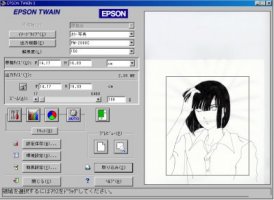 | まず、用意した線画をスキャナーで とりこみます。 原稿のサイズはA4です。 ファイル→インポート→TWANデバイス→(H)→新しいスキャン(Q)を選択します。 画像の左端に、「ドライバーとスパナ」のアイコンがありますね。 ここをクリックします。 | ||
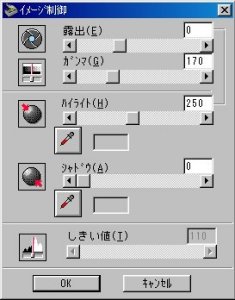 | このようなダイアログ・ボックスが表示されます。 私はいつも、ガンマとハイライトを調節し、画像を取り込みます。 線画の状態によって、数値は変わります。(鉛筆やペン画など) プレビュー画面を見て、お好みで変更して下さい。 実際にスキャンして確かめるのが、一番分かり易いですよね。 ここで調整しておくと、後で線画を抽出した後のゴムかけがラクになるのです。(笑) ガンマ170 /ハイライト250にし、OKをクリック。 | ||
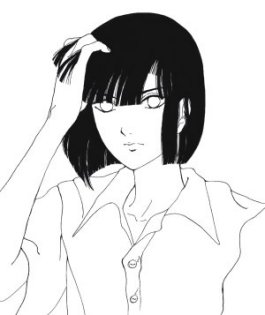 | カラー写真/解像度150 でスキャニングしました。 白黒写真(8bit)で取り込む事もできますが、あとから増色(True Color24bit)に変換しないとレイヤが使えないため、私はこのままでスキャニングしています。 私の場合はカラーでも、白黒でも最終的なファイルサイズにあまり変わりがなかったため、こうしています。 取り込んだ原稿はPSPでは「バックグラウンド」と呼ばれます。 バックグラウンドの適当な白い箇所を選び、スポイトツールを使って色を取り、挿画色を決めておきます。 これを 選択範囲→すべて選択→変更(M)→透過色の設定(T)を選択。 挿画色が透過されます。
| ||
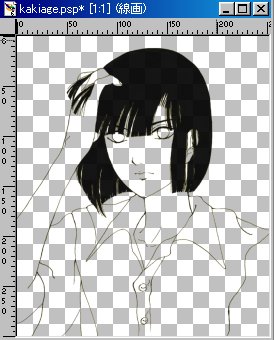 | そのままの状態で、選択範囲→レイヤーに変換(P)を選択します。そして選択範囲の解除をクリック。 すると、「バックグラウンド」の上に線画のみの新しいレイヤー(選択範囲からのレイヤ)が乗っているはずです。 線画以外が透過されているため、背景は市松模様になっています。(バックグラウンドを見えなくした状態) このあと背景色を白にして、「バックグラウンド」を選択。 選択範囲→すべて選択→切り取り(ハサミのアイコン)にします。 そうすると「バックグラウンド」の線画が消え、完全な白い画面になります。 この状態で「選択範囲からのレイヤー」を選び、取りきれなかった細かな汚れを消しゴムツールで消していきます。 修正を終えたら、レイヤパレットの「選択範囲からのレイヤー」を右クリック。プロパティを選び、名前を線画にし、透過領域の保護にチェックをつけます。 ブレンドモードは乗算にしておきます。 ファイルに名前をつけて(kakiage 形式はpsp)保存します。 | ||
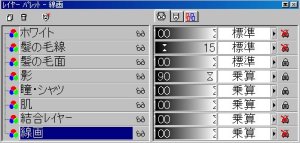 | レイヤパレットというのは、コレです。 青い部分が選択中となっています。 今回アキラくんを描くのに、私が使ったレイヤです。 メイキングを意識して描いたので、わりとコンパクトでしょうか^^; レイヤはどんどん結合したほうが、作業を軽く進められます。 いつもその事を考えながら、描くようにしています。 |
back 1. 2. 3. 4. 5.
次は、肌と洋服の色塗りです。