お絵かき小技TOP
back 1. 2. 3. 4. 5.
《文字 背景》
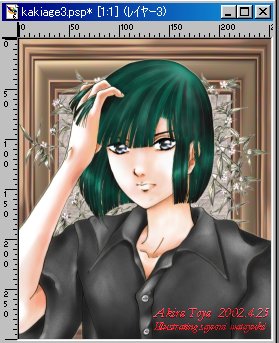 | レイヤパレットから文字を入れます。 ツールバーにある"A"を選択します。 画像の上にマウスポインターを乗せ、右クリック。 テキストの挿入画面が表示されます。 文字形式はベクターとスムージングに、チェックを付けます。 フォントや文字の大きさを指定して入力します。 |
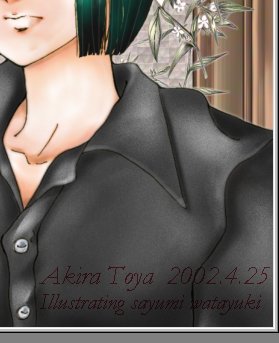 | 文字はベクタレイヤで表示されます。(ツールパレットの一番上参照) 文字を赤くして、ブレンドモードを「乗算」にしました。 文字が沈んでみえますよね? これは、このままでいいのです。 |
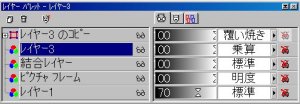
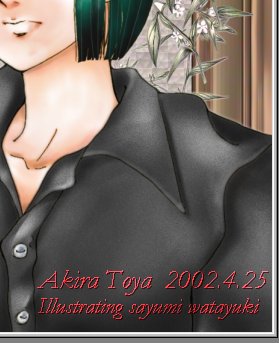 | レイヤーパレットからレイヤー3(文字のレイヤの事です)を右クリックして「複製」します。 複製したレイヤ(レイヤー3のコピー)のブレンドモードを「覆い焼き」にします。 レイヤー3をラスタレイヤに変換します。 レイヤー3のコピーを「全て選択」にして 文字を少し右斜め上へ移動します。 選択範囲を解除します。 覆い焼きの部分が光って、乗算の部分が影のように見えます。 文字部分はこれで終了です。 文字をベクタデーターにしておくと、 文字の再入力 サイズの変更 文字の変形 ほかのパーツに従って文字を配置 することができます。 今回はそういった事はせずに、作ってみました。 |
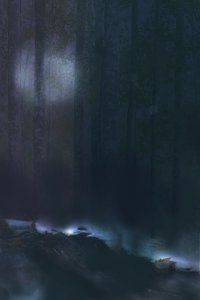 | 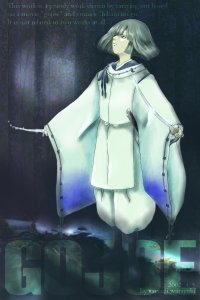 |
背景です。 こちらはデーターが残っていなくて ご覧いただくだけ…^^; | 人物と文字を入れたところ。 文字色は緑で、覆い焼き80パーセント |
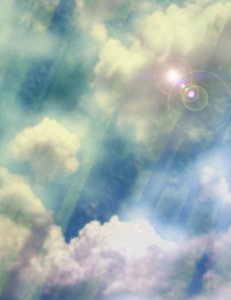 | 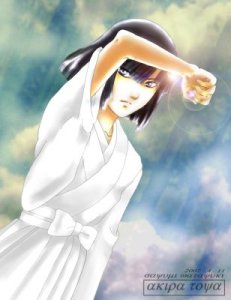 |
一番下の画像が青空に雲の絵です。(明度) その上に森の絵を重ねています。(比較/明60%) そうすると、より白い部分が 前に飛び出すような面白い効果をえられました。 | 人物と文字を配置したところです。 |