お絵かき小技TOP
back 1. 2. 3. 4. 5.
《肌・洋服を塗る》
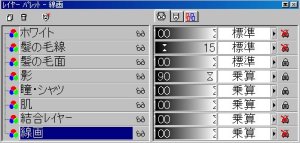
↑レイヤパレットです。
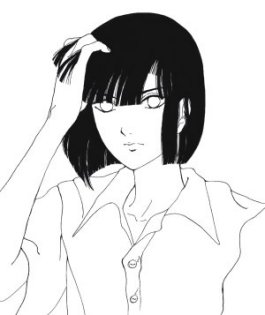 | 「バックグラウンド」の上に、線画が乗っている状態です。 着色前にもうひと作業ですね。(^^) まず「バックグラウンド」をレイヤに変換します。 レイヤパレットの「バックグラウンド」を選択。 人物のベースとして使うのですが、このままでは、透過できないためです。 右クリックし、レイヤに変換(R)を選びます。 ツールバーから、自動選択を選び 「平滑度2/許容誤差8」程度に設定し、人物以外の部分をクリックし、ハサミアイコンで切り取ります。 絵の線が閉じていないと、残したい部分まで切り取られてしまいますので、注意してください。 |
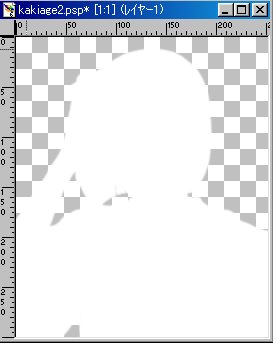 | 人物を除いて、背景を切り取った状態です。 この状態で透過領域の保護に、チェックを入れます。 今回は白ですが、絵の色彩に合わせてベースカラーは変わります。 今回はシャツを黒にするつもりなので、洋服の部分をグレーで塗りつぶします。ブレンドモードは「標準」。 |
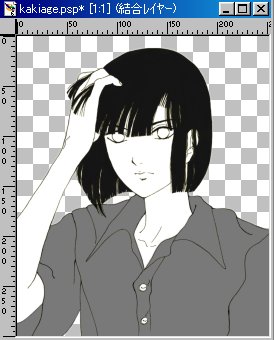 | 線画を表示して、洋服の部分をグレーで塗り分けします。エアブラシで塗っていきます。 はみだしてしまったら白で修正します。 透過領域の保護にチェックが付いているので、透過部分を気にせず塗っていけます。「線画」のブレンドモードは「乗算」です。 ココまででレイヤは2枚となっています。 |
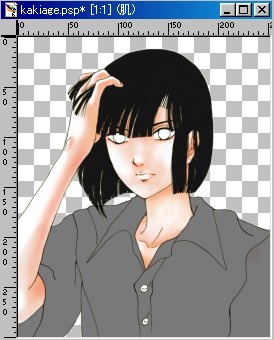 | レイヤから新規レイヤを「乗算」で開きます。 このレイヤでは肌の部分を塗ります。 一番下にあるレイヤの、白い部分を自動選択でクリック。 白く塗り分けた部分が選択されます。 そのあと、レイヤパレットの新規レイヤを選ぶと、先に選択した部分を、新規レイヤで色塗りする事ができます。 髪の毛や瞳の部分にも色が付きますが、そちらは後から消しゴムツールで消してしまいますので、気にせず塗っていきます。消しゴムも濃度を変更できます。 少しずつ影を付けるように、エアブラシで塗ります。 単色ではなく微妙に色を変えつつ、またブラシの大きさなども変えながら、塗り進めます。 PSPでは、色の濃淡を「不透明度」と表記します。 0〜100までで調整し、0に近いほど色は薄くなります。 私は通常、3から8程度の薄目の色で塗っています。 最初は大まかに、次第に細部を塗ります。 大体の肌塗りが終わったら、選択範囲を解除し、レイヤに「肌」と名前を付けて透過領域の保護にチェックを付けます。これで描き足しの時に他への影響を気にせず描くことができます。 |
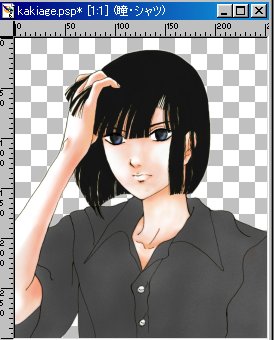 | 4枚目のレイヤ。 瞳とシャツを塗ったところです。手順は肌と同じです。 レイヤの枚数を減らすため、離れた部分の色塗りは、一枚で済ませてしまいます。 シャツの部分は、肌との質感の差を出す為に エアブラシの「荒さ」を変えています。 いつもは100で塗りますが、今回シャツを塗る時は、 50〜60に設定しています。 瞳は細かく描いていますが、シャツの方は質感を出すのが目的なので、全体に吹き付ける感じです。 透過領域の保護へのチェックを忘れずに。 |
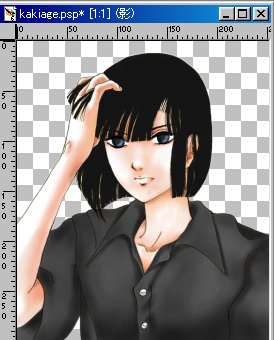 | 5枚目のレイヤ。 一番下にあるレイヤの、グレーの部分を自動選択した後 新規レイヤを選択します。ブレンドモードは「乗算」。 シャツの影になる部分を丁寧に塗っていきます。 ここでは「荒さ」を色々と変えながら、影と質感を出すように塗ります。 テカテカした感じになるのが好みではないので、ブラシの荒さはよく変えて塗ります。 今回は肌と布地の、差を出したいと考えながら塗っていきました。 ブラシにテクスチャーを付けて、描くこともできるのですが、今回は最後まで使わずに描いています。 |
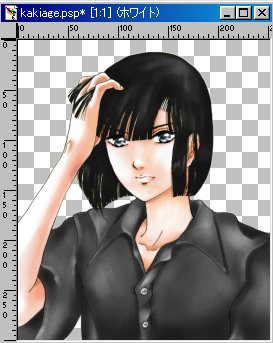 | ホワイトを乗せた状態。 これも節約して、一枚で済ませています^^; ハイライトはいつも最後に入れるのですが、 感じを見て頂くためにここでご覧いただいています。 |
back 1. 2. 3. 4. 5.
次は、髪の毛の色塗りです。