お絵かき小技TOP
back 1. 2. 3. 4. 5.
《人物と背景を合わせる》
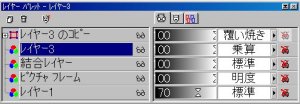
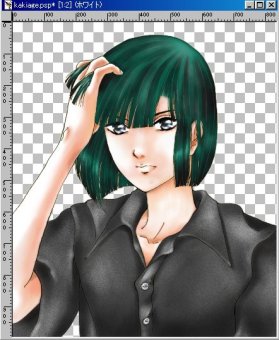 | 人物が完成しましたので、次は背景です。 人物は、レイヤ→結合→表示されているレイヤ を選び 結合しておきます。 全て結合にすると、レイヤがバックグラウンドになってしまい 透過部分が不透明になってしまいます。ご注意を。 |
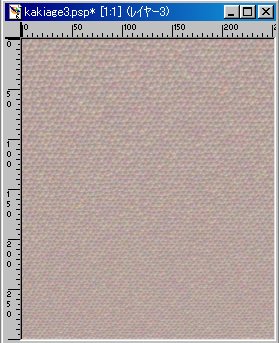 | 人物と同じ大きさで、画像をファイルから「新規作成」します。 次にバケツツールを使って、灰桜色に塗りつぶします。 イメージ→ノイズ(N)→ノイズを加える(A) 二回ノイズをかけます。 イメージ→特殊効果(T)→タイル(E)さらに イメージ→ぼかし(B)とします。 そうすると、だいたいこんな感じになります。 このあとレイヤに変換しておきます。 |
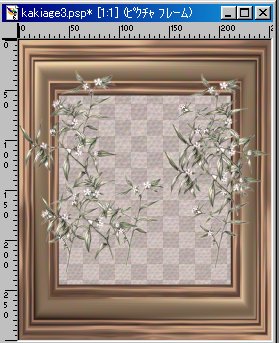 | ピクチャーフレームというツールを使い 絵に額縁をつけます。 自動的にピクチャーフレームという名のレイヤが生成されます。 この段階で別に開かれている人物の画像を選択。 結合してあるレイヤパレットからドラックして、 背景用の画像の上にドロップすると、人物と背景を重ねられます。 人物は一番上に置きます。 そのあと、ピクチャーフレームレイヤを選択した状態で、 ピクチャーチューブというツールを選びます。 この花は自作の素材を、ピクチャーチューブに加えたものです。 人物とのバランスを見て、配置します。(人物は非表示の状態) ピクチャーフレームレイヤのブレンドモードを「明度」にします。 明度にすると、その下にある画像の色彩を反映します。 額縁も花も、灰桜色に変化しています。 背景の色調を抑えたかったので、このようにしました。 |
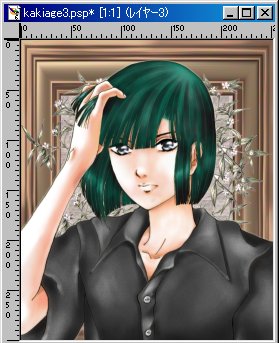 | 最終的に、このようなカタチになります。 |
back 1. 2. 3. 4. 5.
次は文字と他の背景など…
つぎでやっと終わります。^^;